


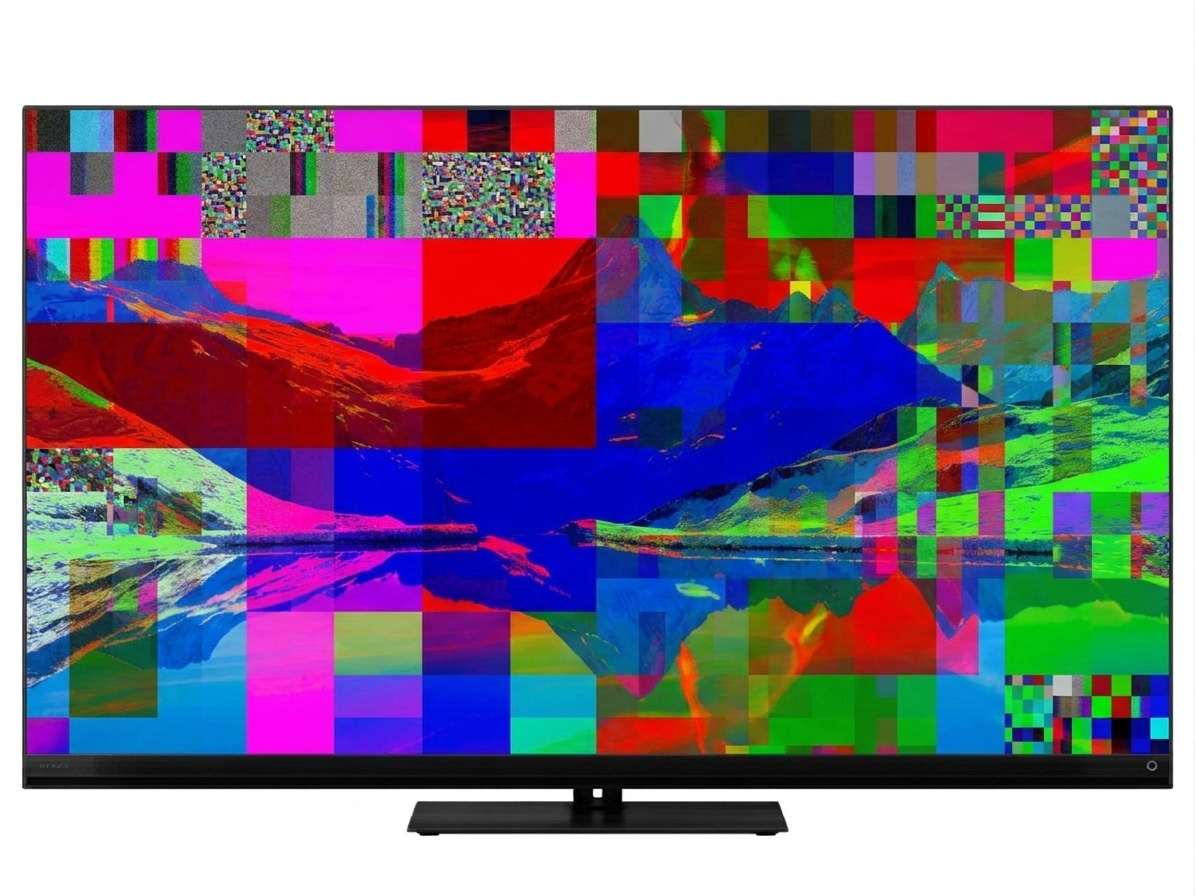
テレビ画面のノイズは2種類
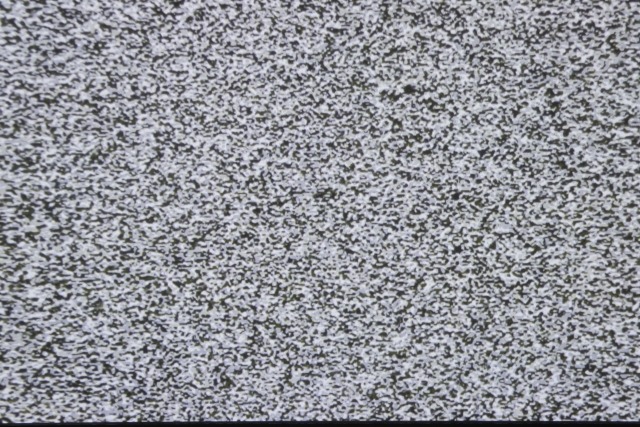
テレビ画面に発生するノイズは、主に「砂嵐」と「ブロックノイズ」の2種類です。
砂嵐は「スノーノイズ」とも呼ばれ、アナログ放送が主流だったころに見られました。
テレビ画面のノイズといえば砂嵐だったころは長く続きましたが、2012年のアナログ放送の完全停波以来、見かける機会は少なくなりました。
砂嵐が映るのは古いテレビだけ
砂嵐はアナログ放送特有のノイズなので、デジタル放送しか受信できないテレビではまず発生しません。
現在も砂嵐が発生するテレビは、アナログ放送の停波以前に製造された、比較的古いもののはずです。
テレビに砂嵐しか映らなくなったら、リモコンの「アナログ・地デジ」の切り替えボタンを押してみてください。
現在の主流はブロックノイズ
現在のテレビのノイズは、画面に四角いブロック状のものが出現するブロックノイズがほとんどです。
ここからはブロックノイズの原因と対処法を、テレビの視聴法別に見ていきましょう。
【アンテナで視聴】ブロックノイズの原因と対処法
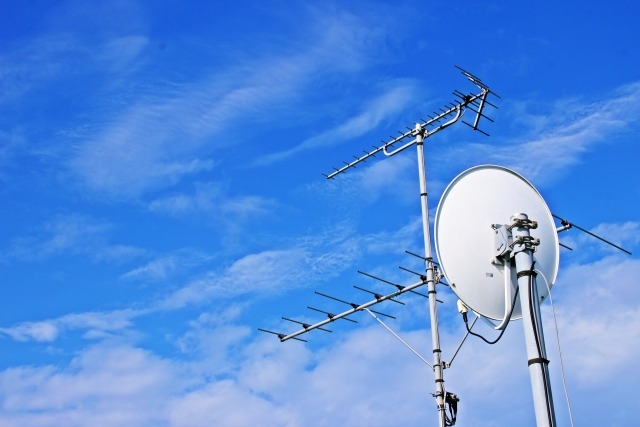
アンテナでテレビを視聴している際に発生したブロックノイズは、次の6つが主な原因です。
それぞれの対処法で、比較的簡単に解決できるでしょう。
- 内蔵ソフトウェアの不具合
- 電波の受信不良
- 同軸ケーブルの不良
- B-CASカードの接触不良
- 家電製品からの電波干渉
- 悪天候による電波障害
1.内蔵ソフトウェアの不具合
ブロックノイズの原因は、テレビに内蔵されたソフトウェアが正常に作動しないことが原因かもしれません。
まずは、テレビを再起動させてみましょう。
【対処法】テレビを再起動する
テレビの再起動は電源プラグをコンセントから抜き、差し直しておこないます。
ポイントはプラグを抜いた後に数分間放置して、内部の電源が放電するのを待つことです。
すぐに差し直しても再起動にならないので注意してください。
2.電波の受信不良
画面全体にブロックノイズが出るのは、主に電波を上手く受信できていないのが原因です。
次の2つの方法で対処してみましょう。
【対処法1】チャンネルを設定し直す
引っ越しなど受信環境が変わったら、チャンネルを設定し直さねばなりません。
一般的なチャンネル再設定の方法は次の通りです。
- リモコンの「設定」や「メニューボタン」を押す
- 設定画面から「チャンネル設定」や「放送受信設定」などを選ぶ
- 「チャンネルスキャン」や「地上デジタル自動設定」などを選ぶ
これでチャンネルが自動で設定されますが、うまくいかない場合は取扱説明書を参照してください。
【対処法2】テレビの受信強度をチェックする
テレビに届いている電波の強さを調べて、どこに問題があるかをはっきりさせましょう。
一般的な受信強度の調べ方は次の通りです。
- リモコンの「設定」や「メニューボタン」を押す
- 設定画面から「放送受信設定」や「視聴準備」などを選ぶ
- 「受信強度」や「アンテナ設定」などを選ぶ
受信レベルが正常でないなら、アンテナケーブルやアンテナ本体の問題が考えられます。
次の「アンテナケーブルの不良」を参照し対策してください。
アンテナケーブルに問題がない場合、アンテナ本体の破損やズレの可能性があります。
対策には高所作業や専門の機器が必要なので、業者への依頼をおすすめします。
3.アンテナケーブルの不良
画面の一部または特定のチャンネルだけブロックノイズが出るのは、アンテナケーブルに問題があるのかも知れません。
壁面のアンテナ端子からテレビに伸びているケーブルを調べ、2つの対策を試してみましょう。
【対処法1】ケーブルを配線し直す
アンテナケーブルを差し直して、確実に配線してください。
ネジ付きのコネクタならしっかりとしめて、ブロックノイズが解消されたかを確認してみましょう。
【対処法2】ケーブルを交換する
ケーブルの再配線時にはコネクタ中心にある導線が正常かを確認して、折れている場合は新しいケーブルに交換してください。
ケーブルに触れるとブロックノイズが発生したり解消したりする場合は、内部での断線が疑われます。
ケーブルを新しいものに交換してください。
4.B-CASカードの接触不良
テレビにはデジタル放送を受信するために、B-CASカードが内蔵されていますが、テレビ本体との接触不良はブロックノイズの原因です。
次の2つの対策を試してください。
【対処法1】B-CASカードを差し直す
テレビの主電源を落としてからB-CASカードを抜き、正しい向きで奥まで完全に差し直してください。
再び電源を入れて、ブロックノイズが解消されているか確認してみましょう。
【対処法2】ICチップの汚れを落とす
B-CASカードに内蔵されているICチップの汚れも、ブロックノイズを発生させます。
金色のICチップをマイクロファイバーなど柔らかい布で拭き、汚れを落としてください。
5.家電製品からの電波干渉
テレビの近くにある家電製品からの電波干渉も、ブロックノイズの原因です。
強い電波を発生させる家電製品は、主に次の3つです。
- 電子レンジ
- Wi-Fiルーター
- コードレス電話
【対処法】原因となっている家電製品を特定する
疑わしい家電製品の電源を一つずつ落としてブロックノイズが改善されれば、それが電波干渉の原因です。
テレビから離して設置する、テレビの視聴時には電源を入れないなどの対策を取ってください。
6.悪天候による電波障害
大雨や雪、強風など悪天候で電波が乱れると、ブロックノイズが発生してしまいます。
【対処法】天候の回復を待つ
天候が回復すればブロックノイズは解消するはずですが、それでも回復しない場合、アンテナの破損やズレの可能性があるので専門業者に相談してください。
【CATVで視聴】ブロックノイズの原因と対処法
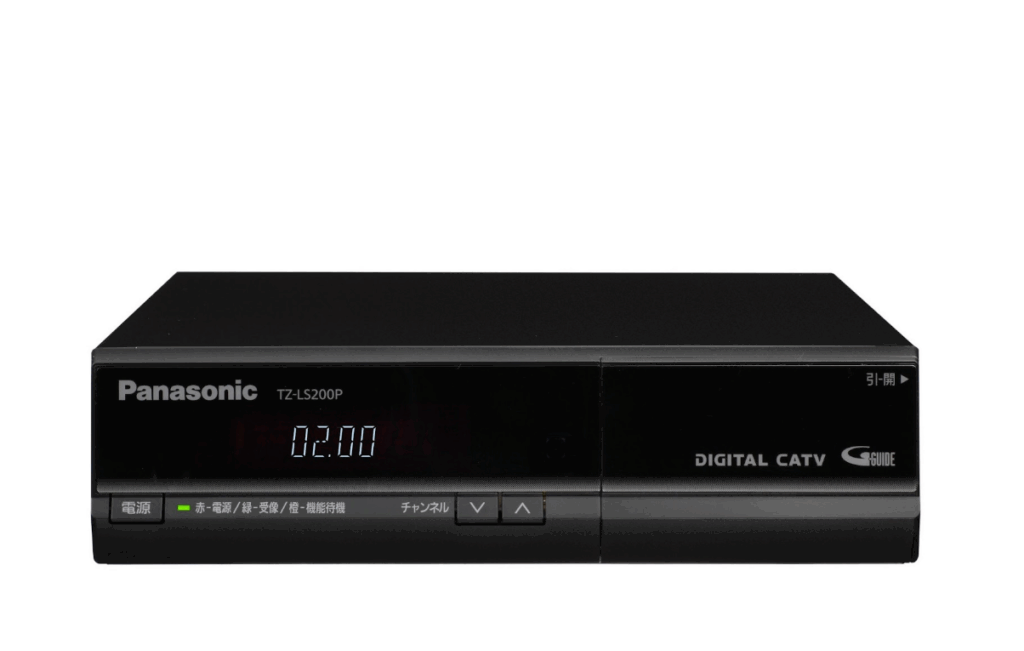
ケーブルテレビでのテレビ視聴でブロックノイズが発生したら「【アンテナで視聴】ブロックノイズの主な原因と対処法」に加えて、次の原因と対処法を試してください。
- 内蔵ソフトウェアの不具合
- HDMIケーブルの不良
- B-CASカードの接触不良
1.内蔵ソフトウェアの不具合
ケーブルテレビを視聴するためのセットトップボックスにも、テレビと同様にソフトウェアが内蔵されています。
内蔵ソフトの動作不良はブロックノイズの原因なので、セットトップボックスを再起動してください。
【対処法】セットトップボックスを再起動する
セットトップボックスの再起動方法もテレビと同じです。
電源プラグをコンセントから抜いて数分放置したのちに、もう一度コンセントに差し直し、ブロックノイズの解消を確認してください。
2.HDMIケーブルの不良
セットトップボックスとテレビは、通常HDMIケーブルで接続されています。
HDMIケーブルの不良は、ブロックノイズの原因です。
【対処法1】HDMIケーブルを配線し直す
コネクタをしっかり差すために、HDMIケーブルを配線し直してください。
コネクタ部を無水アルコールなどでクリーニングすると、よりブロックノイズが解消しやすくなるでしょう、
【対処法2】HDMIケーブルを交換する
HDMIケーブルに触れるたびに、ブロックノイズが発生したり消えたりするなら、内部の断線が疑われます。
新しいHDMIケーブルに交換して、ブロックノイズを解消してください。
3.B-CASカードの接触不良
ケーブルテレビのセットトップボックスにも、B-CASカードは内蔵されています。
接触不良はブロックノイズを引き起こすので、次の2つの対策を試してください。
【対処法1】B-CASカードを差し直す
セットトップボックスの電源を落としてからB-CASカードを抜き、正しい向きで奥まで完全に差し直しましょう。
【対処法2】ICチップの汚れを落とす
ブロックノイズは、B-CASカード内蔵のICチップの汚れでも発生します。
金色のICチップをマイクロファイバーなど柔らかい布で拭き、汚れを落としてください。
【インターネット】ブロックノイズの原因と対処法
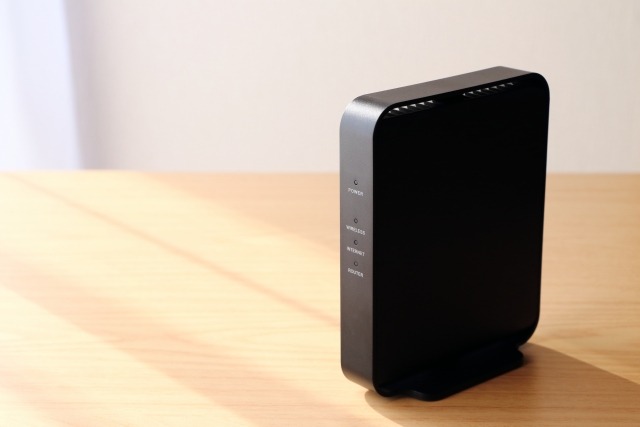
スマートテレビなどを使用して、インターネット経由でのテレビの視聴中にブロックノイズが発生したら、信号の弱さが原因かもしてません。
インターネットとの接続に問題がないかを確認してください。
- Wi-Fiルーターの不具合
- Wi-Fiルーターの設置場所が悪い
- LANケーブルの不良
1.Wi-Fiルーターの不具合
Wi-Fiルーターの不具合は、利用している機器すべてのインターネットでの接続を不安定にします。
スマートフォンなどほかの機器でも、安定して接続できているかを確認してみましょう。
【対処法】Wi-Fiルーターをコンセントリセットする
Wi-Fiルーターが不調なら、コンセントリセットを試してみてください。
電源プラグをコンセントから抜き、数分間そのままにしたのちに差し直すのは、テレビなどのコンセントリセットと同様です。
2.Wi-Fiルーターの設置場所が悪い
Wi-Fiルーターの設置場所が悪いと、テレビに届く電波が弱くなり、十分な信号を送れなくなります。
4つの対処法を試して、ブロックノイズを解消しましょう。
【対処法1】設置場所を変更する
Wi-Fiルーターの理想的な設置場所は、なるべく高く障害物のないところです。
床への直置きや部屋の角、棚の中への設置は避けて、遠くまで電波が届くようにしてください。
また水には電波を吸収しやすい性質があり、電波を出す家電製品とWi-Fiルーターの相性はよくありません。
ウォーターサーバーや水槽、電子レンジ、コードレス電話機などから、なるべく離して設置してください。
【対処法2】Wi-Fiルーターの周波数帯を変更する
テレビが使用するWi-Fiルーターの周波数帯の変更で、ブロックノイズが解消されるかもしれません。
Wi-Fiルーターは2.4GHz帯と5GHz帯という2種類の電波を発生させているので、現在とは別の周波数帯を選びます。
2.4GHz帯と5GHz帯の特徴は次の通りです。
| 電波の種類 | 特徴 |
|---|---|
| 2.4GHz帯 | メリット:障害物に強く電波が遠くまで届く デメリット:低速で家電の電波に干渉されやすい |
| 5GHz帯 | メリット:高速で安定した通信が可能 デメリット:2.4GHz帯ほど遠くまで届かない |
使用する周波数帯を変更する方法は、次の通りです。
- リモコンの「設定」メニューから「ネットワーク」や「通信設定」を選択する
- 現在使用しているSSIDと別のものを選択する
- パスワードを入力して「実行」を押す
SSID名やパスワードは、Wi-Fiルーターの側面などに貼られたシールで確認してください。
【対処法3】Wi-Fi増幅器を使用する
テレビとWi-Fiルーターが別の部屋にあるなど距離があり、2.4GHz帯の使用でもブロックノイズが発生するなら、Wi-Fi増幅器を試してください。
増幅器は受信したWi-Fiの電波を強くして、再び発信するためのものです。
【対処法4】LANケーブルで接続する
上で見た対処法でブロックノイズが改善されなければ、Wi-Fiルーターが壊れているのかも知れません。
テレビにLANケーブルを直接つなぎ、インターネットに接続されるかを試してください。
LANケーブルの接続後は、テレビのメニューから設定を選び、接続方法を変更しましょう。
3.LANケーブルの不良
LANケーブルはWi-Fiルーターやテレビと、インターネットを接続するためのものです。
コネクタやケーブル内部での断線は接続不良の原因になり、ブロックノイズを引き起こします。
【対処法】LANケーブルを交換する
新しいLANケーブルで、Wi-Fiルーターやテレビを接続し直してください。
LANケーブルを購入する際には高速通信用のCat6規格、またはさらに高速なCat6A規格のものがおすすめです。
まとめ

ブロックノイズの原因と対処法を見てきましたが、いろいろ試しても解消できないなら、原因はテレビの故障かもしれません。
新しいテレビを購入するなら、ぜひリサイクルショップの利用も検討してください。
中古テレビのメリットは、何といっても価格の安さです。
名古屋市西区にある弊社・Reroomでは、中古テレビを定価の55〜90%引きで販売しています。
また、状態のよさにも自信があり、しばしば新品と間違えられるくらいです。
中古テレビの購入で、快適な視聴を楽しみましょう。